
카톡 갑자기 안 될 때, 구형폰이면 지우기 전에 대화부터 저장하세요
카카오톡이 갑자기 안 열리면 가장 먼저 “지웠다가 다시 깔면 되겠지”라고 생각하기 쉽습니다. 하지만 오래된 휴대폰이라면 이 방법이 가장 위험할 수 있습니다. 카톡을 지운 뒤 다시 설치가 안 되면, 그동안 주고받은 대화와 중요한 사진을 옮기기 더 어려워질 수 있기 때문입니다.
특히 부모님 휴대폰, 오래된 갤럭시, 예비로 쓰던 아이폰에서 카톡이 안 된다면 단순한 앱 오류가 아닐 수 있습니다. 휴대폰이 너무 오래되어 카카오톡 새 버전을 받을 수 없는 상태일 수 있습니다. 그래서 이 글의 핵심은 하나입니다. 카톡이 안 될 때는 지우기 전에 휴대폰 버전과 대화 저장부터 확인해야 합니다.
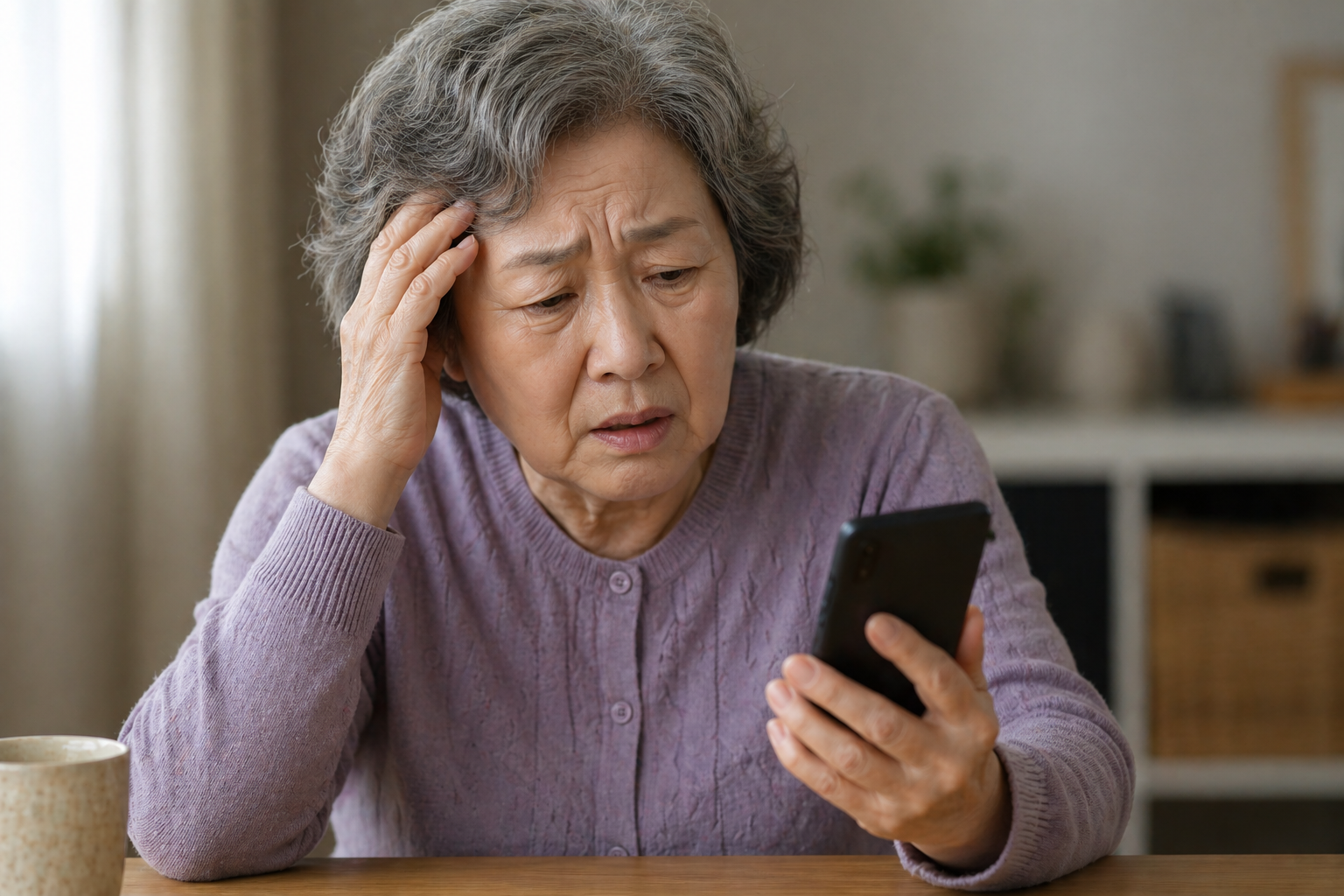
카톡을 바로 지우면 안 되는 이유
카톡이 안 될 때 가장 먼저 하면 안 되는 행동은 카카오톡 앱을 바로 삭제하는 것입니다. 최신 카카오톡을 다시 설치할 수 있는 휴대폰이라면 큰 문제가 없을 수 있습니다. 하지만 오래된 휴대폰은 다릅니다. 이미 카카오톡 새 버전을 받을 수 없는 상태라면, 지운 뒤 다시 설치가 막힐 수 있습니다.
쉽게 말하면 이렇습니다. 휴대폰은 켜집니다. 전화도 됩니다. 문자도 됩니다. 사진도 볼 수 있습니다. 그런데 카카오톡만 안 될 수 있습니다. 이것은 휴대폰 전체가 고장 났다는 뜻이 아니라, 카카오톡이 요구하는 기준보다 휴대폰 기본 프로그램 버전이 낮아졌다는 뜻일 수 있습니다.
- 먼저 하지 말 것: 카카오톡 삭제
- 먼저 확인할 것: 휴대폰 기본 프로그램 버전
- 그다음 할 것: 카톡 대화 저장
- 마지막에 판단할 것: 업데이트할지, 새 휴대폰으로 옮길지
오래된 휴대폰에서 카톡이 안 될 수 있는 이유
2026년 4월 13일부터 카카오톡의 최소 지원 기준이 올라갔습니다. 현재 기준으로 안드로이드폰은 Android 9 이상, 아이폰은 iOS 15 이상 환경에서 카카오톡 최신 버전 설치와 업데이트가 가능한 것으로 알려져 있습니다.
말이 어렵다면 이렇게 이해하시면 됩니다. 휴대폰이 너무 오래되면 카카오톡이 “이 휴대폰에는 새 버전을 설치할 수 없습니다”라고 판단할 수 있습니다. 그래서 카톡이 갑자기 안 될 때는 앱만 볼 것이 아니라, 내 휴대폰이 카톡 새 버전을 받을 수 있는 상태인지부터 봐야 합니다.
한눈에 보는 기준
- Android 9 이상: 카카오톡 업데이트를 먼저 시도해볼 수 있습니다.
- Android 8 이하: 카톡을 지우지 말고 대화 저장부터 확인해야 합니다.
- iOS 15 이상: 앱스토어에서 카카오톡 업데이트를 확인해볼 수 있습니다.
- iOS 14 이하: 최신 카카오톡 설치가 어려울 수 있으니 대화 저장이 먼저입니다.
- 업데이트 버튼이 안 보임: 저장공간, 휴대폰 버전, 기기 호환성을 함께 확인해야 합니다.
내 휴대폰 버전 확인 방법
휴대폰 이름만 보고 판단하면 틀릴 수 있습니다. 같은 갤럭시라도 업데이트를 해둔 휴대폰과 오래 방치한 휴대폰은 상태가 다를 수 있습니다. 아이폰도 마찬가지입니다. 정확히 보려면 휴대폰 설정에서 숫자를 확인해야 합니다.
갤럭시·안드로이드폰 확인 방법
- 휴대폰에서 설정을 누릅니다.
- 아래쪽에 있는 휴대전화 정보를 누릅니다.
- 소프트웨어 정보를 누릅니다.
- Android 버전 숫자를 확인합니다.
Android 버전이 9, 10, 11, 12처럼 9 이상이면 먼저 카카오톡 업데이트를 시도해볼 수 있습니다. Android 8 이하라면 최신 카카오톡 설치가 어려울 수 있으므로, 카카오톡을 지우지 말고 대화 저장부터 확인해야 합니다.
아이폰 확인 방법
- 아이폰에서 설정을 누릅니다.
- 일반을 누릅니다.
- 정보를 누릅니다.
- iOS 버전 숫자를 확인합니다.
iOS 버전이 15, 16, 17처럼 15 이상이면 앱스토어에서 카카오톡 업데이트를 먼저 확인하면 됩니다. iOS 14 이하라면 최신 카카오톡 설치가 어려울 수 있으니, 삭제보다 대화 저장 확인이 먼저입니다.
3분 안에 확인하는 순서
복잡하게 생각하지 않아도 됩니다. 카톡이 안 될 때는 아래 순서대로만 보시면 됩니다. 부모님 폰을 대신 봐드릴 때도 이 순서 그대로 확인하면 됩니다.
1단계: 휴대폰 버전부터 확인합니다
안드로이드폰은 Android 9 이상인지, 아이폰은 iOS 15 이상인지 확인합니다. 이 기준을 넘으면 앱 업데이트로 해결될 가능성이 있습니다. 기준보다 낮으면 오래된 휴대폰 문제일 수 있습니다.
2단계: 카카오톡 업데이트 버튼을 확인합니다
플레이스토어 또는 앱스토어에서 카카오톡을 검색합니다. 업데이트 버튼이 보이면 눌러봅니다. 업데이트가 끝난 뒤 휴대폰을 한 번 껐다 켜고 카카오톡을 다시 열어봅니다.
3단계: 저장공간을 확인합니다
휴대폰 저장공간이 꽉 차 있으면 업데이트가 실패할 수 있습니다. 사진, 동영상, 안 쓰는 앱을 정리해 최소 2~3GB 정도는 비워두는 것이 좋습니다. 저장공간이 부족하면 카톡 문제가 아니라 휴대폰 공간 문제일 수 있습니다.
4단계: 그래도 안 되면 카톡을 지우지 말고 대화부터 저장합니다
업데이트 버튼이 없거나, 호환되지 않는 기기라고 나오거나, 계속 실패한다면 바로 삭제하면 안 됩니다. 이때는 카카오톡 대화를 미리 저장할 수 있는지부터 확인해야 합니다.
카톡 지우기 전에 대화부터 저장하세요
카카오톡이 아직 열리는 상태라면 지금이 가장 중요한 순간입니다. 이때 해야 할 일은 어려운 작업이 아닙니다. 카톡 대화 내용을 새 휴대폰에서 다시 볼 수 있도록 미리 저장해두는 것입니다. 카카오톡 메뉴에서는 이 기능을 보통 대화 백업이라고 부릅니다.
여기서 말하는 대화 저장은 카톡 대화방 내용을 새 휴대폰에서 다시 불러올 수 있게 미리 보관하는 과정입니다. 어렵게 생각할 필요는 없습니다. 카카오톡 안에 있는 설정 메뉴에서 몇 번만 누르면 됩니다. 다만 비밀번호를 잊어버리면 나중에 다시 불러오기 어려울 수 있으니, 종이에 따로 적어두는 것이 좋습니다.
카톡 대화 저장 순서
- 카카오톡을 엽니다.
- 아래쪽 더보기 메뉴를 누릅니다.
- 오른쪽 위 설정을 누릅니다.
- 채팅 메뉴로 들어갑니다.
- 대화 백업 메뉴를 누릅니다.
- 비밀번호를 정하고, 종이나 메모장에 따로 적어둡니다.
여기서 가장 중요한 것은 비밀번호입니다. 새 휴대폰에서 대화를 다시 불러올 때 이 비밀번호가 필요할 수 있습니다. 비밀번호를 잊어버리면 대화를 다시 불러오기 어려울 수 있으므로, 휴대폰 안에만 적어두지 말고 종이에 한 번 더 적어두는 것이 안전합니다.
사진과 동영상은 따로 저장해야 합니다
중요한 점이 있습니다. 카톡에서 대화를 저장해도 사진과 동영상까지 모두 옮겨지는 것은 아닐 수 있습니다. 글자로 주고받은 대화는 저장되더라도, 사진·동영상·문서파일은 빠질 수 있습니다.
예를 들어 가족사진, 병원 안내 사진, 계좌번호 캡처, 계약서 사진, 중요한 약속 내용이 담긴 이미지가 있다면 카톡 대화 저장만 믿으면 안 됩니다. 이런 자료는 대화방에서 직접 휴대폰 갤러리에 저장하거나, 가족에게 다시 보내두거나, PC나 클라우드에 따로 옮겨두는 것이 안전합니다.
사진과 파일은 이렇게 따로 챙기세요
- 가족사진: 대화방에서 사진을 눌러 갤러리에 저장합니다.
- 병원 예약 안내: 캡처하거나 사진을 따로 저장합니다.
- 계좌번호·주소: 메모장에 다시 적어두거나 캡처합니다.
- 문서파일: 파일을 열어 따로 다운로드해둡니다.
- 중요한 대화방: 가족에게 한 번 더 전달해두면 안전합니다.
부모님 폰이라면 이렇게 봐드리세요
부모님 휴대폰에서 카톡이 안 되면 “내가 뭘 잘못 눌렀나”라고 생각하시는 경우가 많습니다. 하지만 이번 문제는 사용자가 잘못해서 생긴 문제가 아닐 수 있습니다. 휴대폰이 오래되어 카카오톡 새 버전을 받을 수 없는 경우가 있습니다.
부모님께 설명할 때는 어렵게 말하지 않는 것이 좋습니다. “휴대폰이 너무 오래돼서 카톡 새 버전이 안 들어갈 수 있어요. 먼저 지우지 말고 대화랑 사진부터 옮겨야 해요.” 정도로 말하면 이해하기 쉽습니다.
가족이 대신 확인할 순서
- 휴대폰 설정에서 Android 버전 또는 iOS 버전을 확인합니다.
- 카카오톡이 아직 열리면 대화 저장부터 합니다.
- 중요한 사진과 파일은 따로 저장합니다.
- 플레이스토어·앱스토어에서 카카오톡 업데이트 버튼을 확인합니다.
- 업데이트가 안 되면 새 휴대폰으로 옮기는 것을 검토합니다.
중요한 것은 순서입니다. 새 휴대폰을 먼저 사는 것보다, 기존 휴대폰에서 옮길 수 있는 자료를 먼저 챙기는 것이 안전합니다. 카카오톡이 완전히 열리지 않게 되면 대화 저장도 더 어려워질 수 있습니다.
새 휴대폰을 고민해야 하는 경우
카톡이 안 된다고 무조건 새 휴대폰을 사야 하는 것은 아닙니다. 하지만 휴대폰이 Android 8 이하 또는 iOS 14 이하에서 멈춰 있고, 더 이상 기본 프로그램 업데이트도 안 된다면 앞으로 다른 앱도 하나씩 막힐 수 있습니다.
특히 은행앱, 인증앱, 병원앱, 택시앱, 배달앱도 함께 느려지거나 오류가 난다면 단순한 카톡 문제가 아닐 수 있습니다. 이 경우에는 대화와 사진을 먼저 저장한 뒤 새 휴대폰으로 옮기는 것이 장기적으로 더 편할 수 있습니다.
교체를 고민해야 하는 신호
- 카카오톡 업데이트가 계속 안 됩니다.
- 은행앱이나 인증앱도 자주 오류가 납니다.
- 휴대폰 저장공간이 항상 부족합니다.
- 배터리가 너무 빨리 닳습니다.
- 제조사 소프트웨어 업데이트가 더 이상 나오지 않습니다.
자주 묻는 질문
Q1. 카톡을 지웠다가 다시 깔면 해결되나요?
최신 카카오톡을 설치할 수 있는 휴대폰이라면 도움이 될 수 있습니다. 하지만 오래된 휴대폰에서는 삭제 후 다시 설치가 안 될 수 있습니다. 그래서 구형폰은 삭제 전에 반드시 휴대폰 버전과 대화 저장 상태를 먼저 확인해야 합니다.
Q2. 카톡이 안 되는데 전화와 문자는 됩니다. 왜 그런가요?
전화와 문자는 휴대폰 기본 기능이고, 카카오톡은 별도로 설치해 쓰는 앱입니다. 휴대폰이 켜진다고 해서 모든 앱이 계속 지원되는 것은 아닙니다. 오래된 휴대폰에서는 카카오톡 같은 앱부터 먼저 지원이 끊길 수 있습니다.
Q3. 부모님 폰에서 카톡이 안 되면 무엇부터 봐야 하나요?
첫 번째는 휴대폰 버전 확인입니다. 두 번째는 카톡 대화 저장입니다. 세 번째는 사진과 파일 따로 저장입니다. 이 세 가지를 한 뒤 업데이트나 새 휴대폰 교체를 판단하는 것이 안전합니다.
Q4. 대화 저장을 하면 사진도 다 옮겨지나요?
아닐 수 있습니다. 일반적인 카톡 대화 저장은 글자로 주고받은 대화 중심으로 보는 것이 안전합니다. 사진, 동영상, 문서파일은 따로 저장하는 것이 좋습니다.
Q5. Android 9 이상, iOS 15 이상이면 무조건 괜찮나요?
최소 기준은 넘을 수 있지만, 저장공간 부족이나 앱스토어 오류, 계정 문제 때문에 업데이트가 안 될 수도 있습니다. 기준을 넘는다면 먼저 저장공간을 비우고 카카오톡 업데이트를 다시 시도해보세요.
Q6. 갤럭시 S7이나 아이폰 6도 계속 쓸 수 있나요?
기기 상태와 운영체제 버전에 따라 다르지만, 오래된 모델은 최신 운영체제 업데이트가 막혀 카카오톡 최신 버전 설치가 어려울 수 있습니다. 기종 이름만 보고 판단하지 말고, 반드시 설정에서 Android 버전 또는 iOS 버전을 확인해야 합니다.
결론: 카톡이 안 되면 지우기 전에 대화부터 저장하세요
카카오톡이 갑자기 안 될 때 가장 중요한 것은 당황해서 앱을 지우지 않는 것입니다. 특히 오래된 휴대폰이라면 삭제 후 재설치가 안 될 수 있습니다. 먼저 내 휴대폰이 Android 9 이상인지, iOS 15 이상인지 확인해야 합니다.
기준을 넘는다면 저장공간을 비우고 카카오톡 업데이트를 시도하면 됩니다. 기준보다 낮거나 업데이트가 막힌다면 대화 저장과 사진 저장을 먼저 해야 합니다. 부모님 폰이라면 지금 한 번만 확인해두셔도 나중에 카톡이 완전히 안 열리는 상황을 줄일 수 있습니다.
출처 및 확인 자료
- 연합뉴스 보도 인용: https://www.fnnews.com/news/202604141556403911
- 아시아경제: https://view.asiae.co.kr/article/2026041417004722565
- 세계일보: https://www.segye.com/newsView/20260315506779
- 카카오 고객센터 대화 백업·복원 안내: https://cs.kakao.com/helps_html/1073209313