
Copilot+ PC 스펙표 읽는 법: “NPU 40+ TOPS” 한 줄로 거르세요
제품 페이지를 보면 “AI 100 TOPS” 같은 숫자가 크게 보일 때가 많습니다. 그런데 Copilot+ PC는 그 숫자만 믿고 고르면 헷갈리기 쉽습니다. 가장 안전한 시작은 스펙표에서 “NPU 40+ TOPS”가 따로 적혀 있는지부터 확인하는 것입니다.
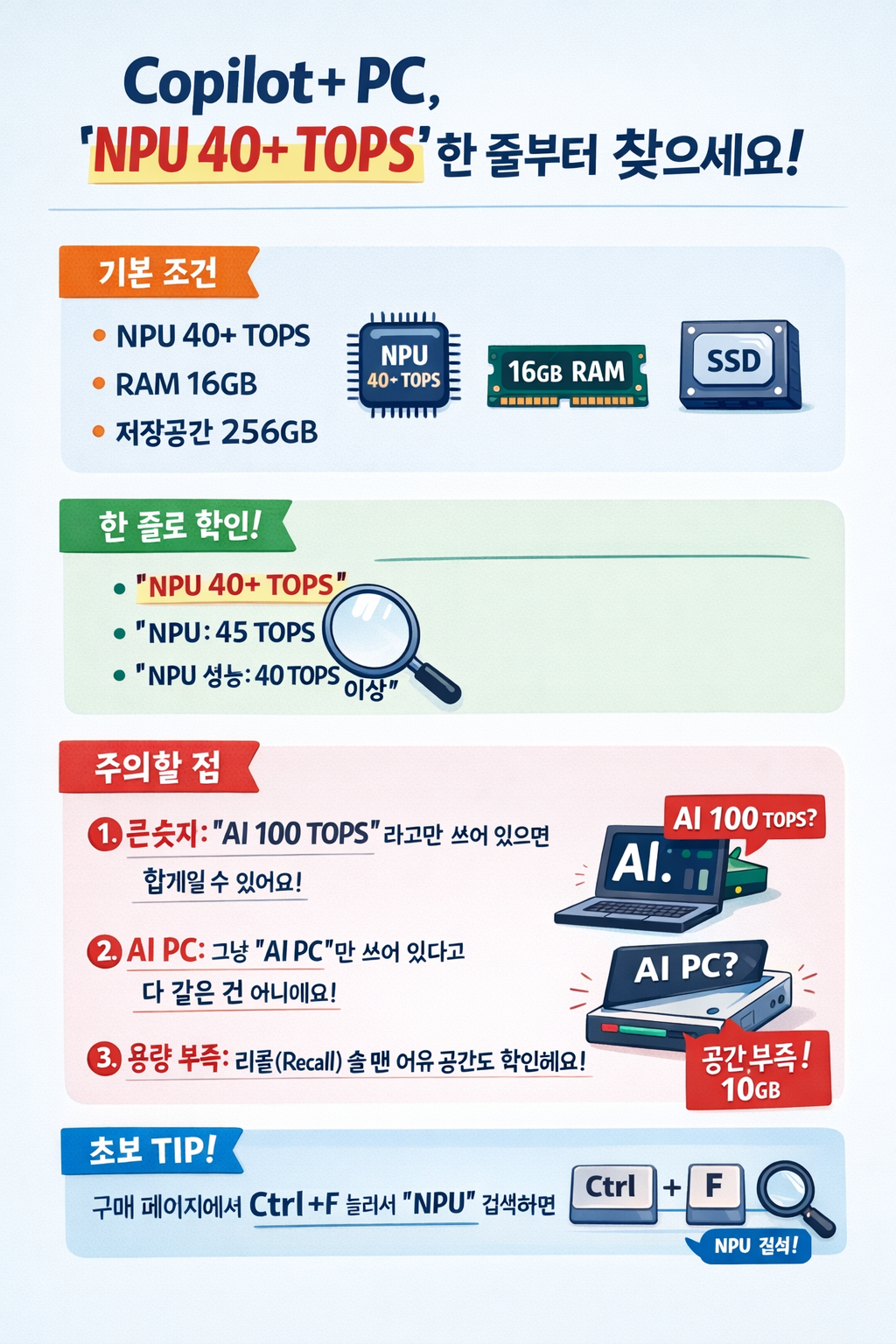
핵심
오늘 이 글의 목표는 하나입니다. “이 노트북이 Copilot+ PC급인지”를 초보도 바로 판단하는 것. 그래서 복잡한 비교 대신, 스펙표에서 꼭 확인해야 하는 순서를 고정해 두겠습니다. 같은 가격대라도 어떤 제품은 Copilot+ 등급이고, 어떤 제품은 ‘AI PC’라는 말만 붙은 경우가 있기 때문에, 확인 순서가 확실해야 돈을 아끼고 스트레스를 줄일 수 있습니다.
먼저 기억하실 건 간단합니다. Copilot+ PC는 “AI를 내 PC 안에서 빠르게 돌릴 수 있게 만든 등급”이라는 점입니다. 그래서 CPU·그래픽보다도, AI 전용 처리(=NPU) 성능이 기준에 들어갑니다. 초보는 기술 용어를 다 이해할 필요가 없습니다. “NPU 40+ TOPS” 한 줄만 찾으면 절반은 끝입니다.
기준
팩트(공식 기준)
- NPU: 40+ TOPS 가능한 NPU
- RAM: 16GB
- 저장공간: 256GB
또한 Copilot+ PC로 안내되는 대표 계열(예시)로 AMD Ryzen AI 300, Intel Core Ultra 200V, Snapdragon X 시리즈가 같이 언급됩니다. 그래서 CPU 이름을 보는 이유도 “NPU 40+ TOPS 가능 라인업인지”를 빠르게 가늠하려는 목적이라고 보시면 됩니다.
팁(초보용)
제품 페이지가 길다면 Ctrl+F로 “NPU”를 검색해 보십시오. “NPU 40+ TOPS”가 바로 잡히면 가장 빠릅니다. 만약 “AI TOPS” 숫자만 있고 NPU가 따로 안 보이면, 제조사 공식 스펙표(상세 사양)에서 NPU 항목을 한 번 더 찾는 편이 안전합니다.
한 줄
스펙표에서 아래처럼 “NPU가 따로” 적혀 있으면 판단이 쉬워집니다. 표현은 판매처마다 조금 다르지만, 핵심은 “NPU”와 “TOPS”가 한 줄에 같이 붙어 있는지입니다.
- 예: “NPU 40+ TOPS”
- 예: “NPU: 45 TOPS”
- 예: “NPU 성능: 40 TOPS 이상”
반대로 “AI 100 TOPS”처럼 숫자가 크게 적혀 있는데 NPU 항목이 안 보이면, 그 숫자가 합계(여러 부품을 합친 값)일 수도 있어 스펙표에서 NPU를 분리해 확인하는 게 핵심입니다.
헷갈림
큰 숫자
“AI TOPS” 큰 숫자는 제품 홍보에서 자주 쓰입니다. 하지만 Copilot+ PC 기준에서 중요한 건 “합계가 크냐”가 아니라 “NPU가 40+ TOPS냐”입니다. 그래서 초보는 큰 숫자를 보기 전에 NPU 항목부터 찾는 습관이 가장 안전합니다.
AI PC
“AI PC”라는 말은 넓게 쓰입니다. 그런데 Copilot+ PC는 마이크로소프트가 따로 정한 등급이라, AI라는 단어가 붙었다고 해서 모두 같은 기능/등급이라고 보면 혼란이 생깁니다. 그래서 ‘말’이 아니라 ‘스펙표의 한 줄’로 판단하셔야 합니다.
용량
저장공간 256GB는 Copilot+ PC 최소 기준에 해당하지만, 실제 사용에서는 업데이트/앱/사진·영상 때문에 여유가 빨리 줄 수 있습니다. 특히 아래 Recall을 쓸 계획이 있으면 “총 용량”뿐 아니라 “남는 용량”이 더 중요해집니다.
체크
아래 5단계는 “구매 페이지에서 바로 할 수 있는” 확인 순서입니다. 그대로 따라 하시면 됩니다. 어렵게 비교할 필요가 없습니다.
- 1단계: Ctrl+F → “NPU” 검색
- 2단계: “NPU 40+ TOPS” 표기 확인
- 3단계: RAM 16GB 확인
- 4단계: 저장공간 256GB 확인
- 5단계: 내가 꼭 필요한 것(무게/포트/AS)만 마지막에 확인
이 순서를 쓰면, 스펙이 애매한 제품을 오래 붙잡고 시간을 버리는 일이 줄어듭니다. “기준 통과 여부”를 먼저 결정하고, 그 다음에 생활 조건을 보는 방식이 제일 빠릅니다.
관련 글(중복 방지용 내부링크):
내 노트북도 Copilot+ PC인지 직접 확인
Copilot+ PC를 지금 사야 하는지 판단
Recall
Recall은 Copilot+ PC와 연결되는 기능이지만, “아무 Copilot+ PC면 끝”은 아닙니다. 공식 문서에 시스템 요구사항이 따로 정리되어 있으니, 아래는 그대로 기억해 두시면 됩니다.
팩트(공식 요구사항)
- Secured-core 표준을 만족하는 Copilot+ PC
- NPU 40 TOPS
- RAM 16GB
- 논리 프로세서 8개
- 저장공간 256GB
- 활성화하려면 여유 공간 50GB 필요
- 여유 공간이 25GB 미만이면 자동 저장이 일시 중지될 수 있음
- Device Encryption 또는 BitLocker 필요
팁(초보용)
Recall을 꼭 쓰실 계획이라면 “256GB인지”만 보지 마시고, 내 사용 패턴에서 “여유 50GB를 계속 유지할 수 있는지”를 같이 보셔야 합니다.
확인
“내 PC에서 NPU가 잡히는지”를 확인하는 방법으로 작업 관리자를 활용하는 안내가 있습니다. 다만 기기/드라이버/제조사에 따라 작업 관리자에 NPU 항목이 보이지 않는 경우도 있어서, 표시가 없다고 바로 단정하지 말고 제조사 스펙표도 같이 확인하는 편이 안전합니다.
- Ctrl + Shift + Esc → 작업 관리자
- 성능 탭
- NPU 항목이 있으면 NPU 사용량 확인
참고(팩트성 안내)
NPU 표시/지원은 Windows 작업 관리자 업데이트/지원과 연관될 수 있으며(제조사/칩셋에 따라), 일부 모델은 NPU가 없어서 작업 관리자에 표시되지 않는다고 제조사 지원 문서에 안내되기도 합니다.