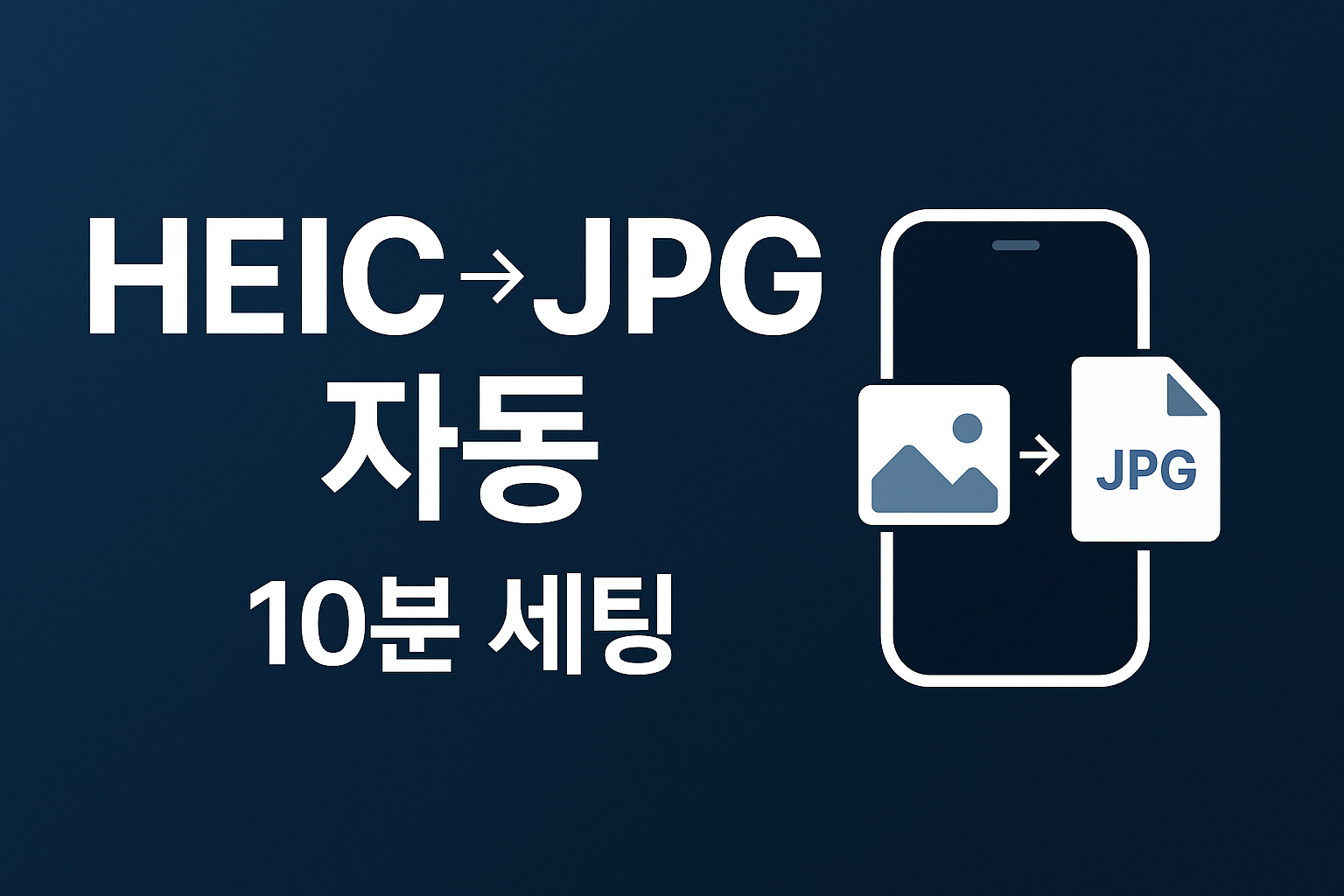
아이폰 HEIC→JPG 자동 변환: 공유 화질 유지 10분 세팅
아이폰 사진이 HEIC로 저장되어 PC·웹에서 바로 안 열리거나, 전송 과정에서 화질이 떨어지는 경우가 잦습니다. 핵심은 촬영은 고효율(HEIC)을 유지하고, 내보낼 때만 JPG로 자동 변환하는 흐름을 만드는 것입니다. 아래 단계만 완료하면 카톡·메일·웹업로드까지 10분 내에 정리됩니다.
1분 요약(결론)
- 공유 자동 변환: 공유시트 단축어로 HEIC→JPG 즉시 변환 후 전송.
- 앨범 자동화: 특정 앨범에 넣으면 JPG 사본이 자동 저장.
- 전송 호환성:
설정 → 사진 → MAC 또는 PC로 전송 → 자동. - 원본 관리: 촬영 포맷은 고효율 유지, 필요 시에만 JPG로 내보내기.
왜 HEIC를 JPG로 바꾸나? 무엇을 얻고 잃나
- HEIC 장점: 같은 화질 대비 용량이 작고, 라이브포토·심도 정보 등 메타가 잘 보존됩니다.
- JPG 장점: 거의 모든 사이트·앱에서 즉시 호환되어 첨부·편집·인쇄가 수월합니다.
- 권장 전략: 촬영은 HEIC, 공유/업로드 시에만 JPG로 변환해 호환성과 품질을 모두 확보합니다.
10분 세팅 ② 앨범에 넣으면 자동 변환(개인 자동화)
촬영 후 특정 앨범에 넣기만 하면 JPG 사본이 자동 저장되게 만듭니다.
- 사진 앱에서 새 앨범 To JPG 생성.
단축어앱 → 하단자동화→ 개인용 자동화 생성 → 사진 → 사진이 앨범에 추가될 때 선택 → 대상 앨범 To JPG.- 동작:
이미지 변환 → JPEG사진 앨범에 저장 → 새 앨범: Exported JPG- (선택) 원본 정리:
사진 삭제추가 주의 — iCloud에서도 삭제됩니다.
- 맨 아래 실행 전 확인 꺼두기를 켜면 완전 자동으로 동작합니다.
10분 세팅 ③ PC/맥 전송 시 자동 JPG
iPhone → Mac/PC(유선·AirDrop)
설정 → 사진 → MAC 또는 PC로 전송 → 자동으로 두면 JPG/H.264로 변환되어 전송됩니다.- 맥에서는 우클릭 빠른 동작 › 이미지 변환으로 포맷·크기를 일괄 변경할 수 있습니다.
iCloud 사진·공유 앨범
- 다운로드 시 JPG 선택이 가능하며, 원본 보관 목적이면 원본 유지, 실무·업로드 중심이면 호환성 우선을 권장합니다.
촬영 포맷은 무엇이 좋나(HEIF vs JPG)
설정 → 카메라 → 포맷에서 고효율(HEIF/HEVC)과 가장 호환되는 방식(JPG/H.264)을 고를 수 있습니다. 저장 공간, 라이브포토, HDR 동영상을 고려하면 촬영은 고효율 유지가 유리하고, 본문과 같이 내보낼 때만 JPG로 바꾸면 됩니다.
화질 저하 없이 변환하려면
- 단축어의 이미지 변환은 기본적으로 고화질 JPEG를 생성합니다.
- 대량 보정 후 출력은 맥의 사진 › 파일 › [항목] 내보내기…에서 JPEG(최대)로 저장하면 손실을 최소화할 수 있습니다.
- 촬영일·위치 정보가 필요하면 단축어에서 메타데이터 보존을 켜고 공유하십시오.
문제 해결
- 공유시트에 단축어가 안 보임: 단축어 정보에서 공유 시트에서 사용이 켜져 있는지 확인.
- 파일앱 저장 시 경로를 매번 묻는다: 단축어 파일에 저장에서 묻지 않음을 켜고 기본 폴더 지정.
- PC에서 여전히 HEIC로 보임: MAC 또는 PC로 전송 옵션이 자동인지 확인.
- 용량이 커졌다: 맥의 이미지 크기 조절 혹은 단축어에 이미지 크기 조절 동작을 선행으로 추가.
마무리
촬영은 HEIC, 내보내기는 JPG. 단축어 한 개와 전송 설정만으로 매일 반복되던 변환 수고를 없앨 수 있습니다. 위 ①~③을 완료하면 카톡 공유, 업무용 메일 첨부, 웹 에디터 업로드까지 한 번에 해결됩니다.