
팬속도 제어 유틸리티 TOP3 – PC 발열 잡고 소음 줄이는 실전 비교
여름철 혹은 장시간 작업 중 PC 발열로 인해 성능 저하, 소음이 걱정되시나요? 이 글에서는 노트북·데스크탑 사용자 모두에게 추천할 수 있는 팬속도 제어 프로그램 3종을 비교해드립니다.
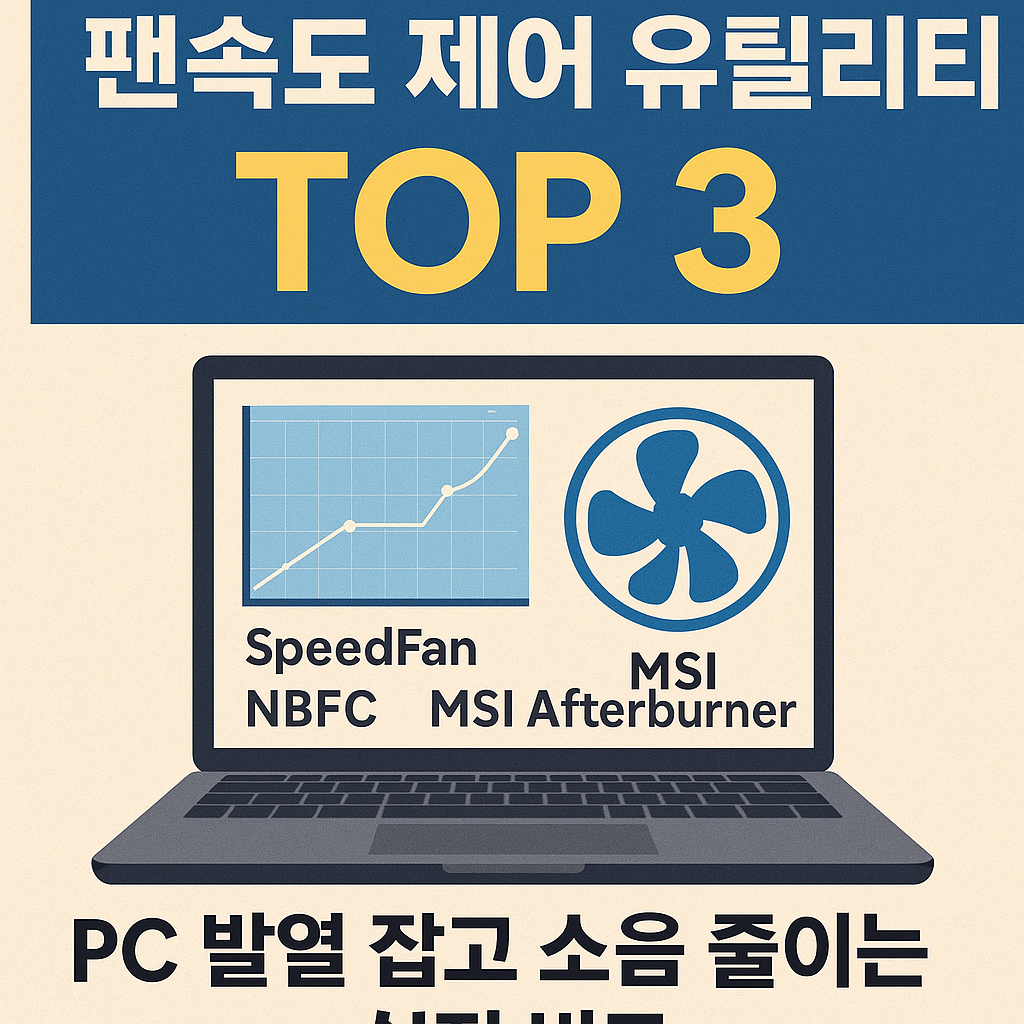
PC가 자주 뜨거워지거나 팬 소음이 거슬린 적 있으신가요? MSI Afterburner, SpeedFan, NoteBook FanControl 등 세 가지 주요 팬 제어 툴을 비교해드립니다. 설치형 또는 웹UI로 접근 가능한 무료 도구 위주로 정리했습니다.
1. SpeedFan
장점: CPU, GPU, HDD 온도와 RPM 모니터링이 가능하며, 섬세한 팬 속도 설정이 가능합니다.
단점: 인터페이스가 구식이며, 최신 메인보드나 노트북과의 호환성 이슈가 있을 수 있습니다.
참고: SpeedFan은 Windows 9x부터 호환되는 오래된 툴로, 설치 후 세밀한 RPM 설정이 가능합니다.
2. NoteBook FanControl (NBFC)
장점: 노트북 브랜드별 프리셋을 제공하여 간편하게 사용할 수 있고, 자동 온도 제어 설정도 가능합니다.
단점: 일부 노트북 모델에서는 지원되지 않으며, 고급 설정은 부족합니다.
참고: 노트북 사용자에게 특화된 팬 제어 툴로, 다양한 브랜드 모델 프리셋을 활용할 수 있어 초보자도 사용하기 쉽습니다.
3. MSI Afterburner
장점: GPU 팬 곡선을 커스터마이징할 수 있으며, RTX·AMD 카드 모두 지원하고 온도별 자동 제어가 가능합니다.
단점: CPU 팬 제어는 불가능하며, 오버클럭 기능 등 다소 복잡한 설정이 포함되어 있어 입문자에게는 난이도 있을 수 있습니다.
참고: MSI Afterburner는 GPU 중심 오버클럭 & 팬 컨트롤 유틸로, MSI 뿐 아니라 다양한 제조사의 GPU에서도 호환됩니다.
컴퓨터 팬의 분당 회전수를 의미하며, 높을수록 냉각 효과는 좋지만 소음도 증가합니다.
툴별 기능 요약 비교
| 툴명 | 지원 대상 | 자동 제어 | 사용 편의성 |
|---|---|---|---|
| SpeedFan | CPU + 시스템 팬 | ○ (설정 필요) | ★★★☆☆ |
| NoteBook FanControl | 노트북 전용 팬 | ○ (모델 프리셋) | ★★★★☆ |
| MSI Afterburner | GPU 팬 | ○ (팬 곡선 설정) | ★★★★☆ |
팬 제어 툴 선택 팁
- CPU 및 시스템 팬 제어가 필요하다면 → SpeedFan
- 노트북에서 간단한 자동 제어를 원한다면 → NoteBook FanControl
- 그래픽카드 온도·소음을 줄이고 싶다면 → MSI Afterburner
함께 읽으면 좋은 외부 자료
팬속도 제어 유틸리티를 활용하면 발열과 소음을 효율적으로 줄일 수 있습니다. 각 사용자 환경에 맞춘 툴을 선택하고, 필요에 따라 쿨링패드와 병행하면 효과는 더욱 높아집니다.
이 글이 도움이 되셨다면 '공감'과 댓글로 알려주세요. 다음에는 노트북 쿨링패드 추천과 설정 팁도 소개드릴게요!